स्टाफ ऐप (Staff App) में टेबल बिलिंग इनेबल करें
यह गाइड बताती है कि स्टाफ ऐप में टेबल बिलिंग को कैसे चालू करें, ताकि स्टाफ डाइन-इन ग्राहकों के लिए टेबल के अनुसार ऑर्डर ले सके।
आवश्यकताएँ (Prerequisites)
- आपने Merchant App में Tables को इनेबल कर लिया है और टेबल्स बना ली हैं।
देखें: टेबल्स बनाना.
- आप Staff App में लॉग इन हैं।
स्टेप 1: सेटिंग्स खोलें
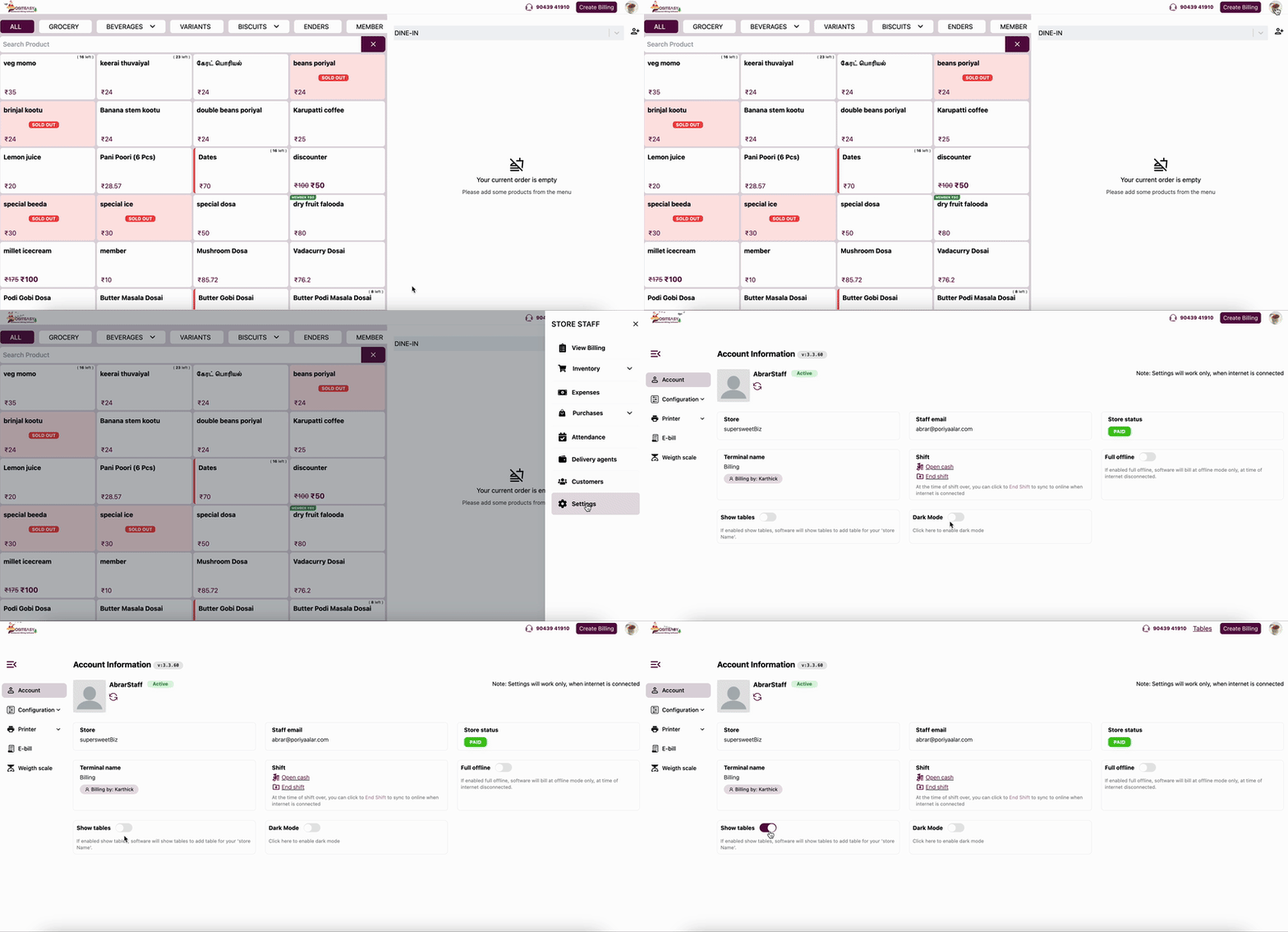
- स्टाफ ऐप में, प्रोफाइल आइकन पर टैप करें और Settings चुनें।
- Show tables विकल्प को इनेबल (चालू) करें।
स्टेप 2: स्टाफ ऐप में टेबल बिलिंग की जाँच करें
- अब आपको स्क्रीन के ऊपरी हिस्से में Tables का लिंक दिखाई देगा।
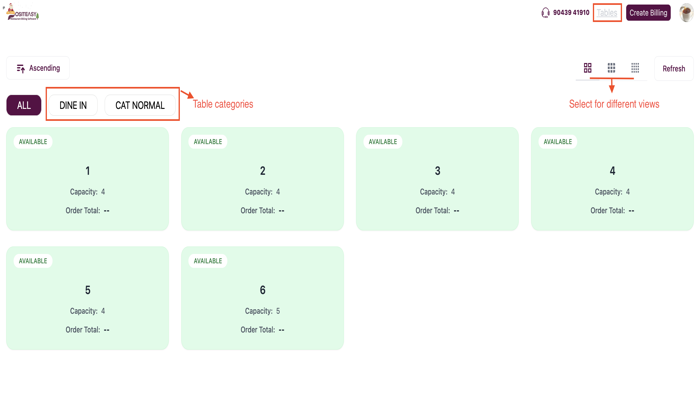
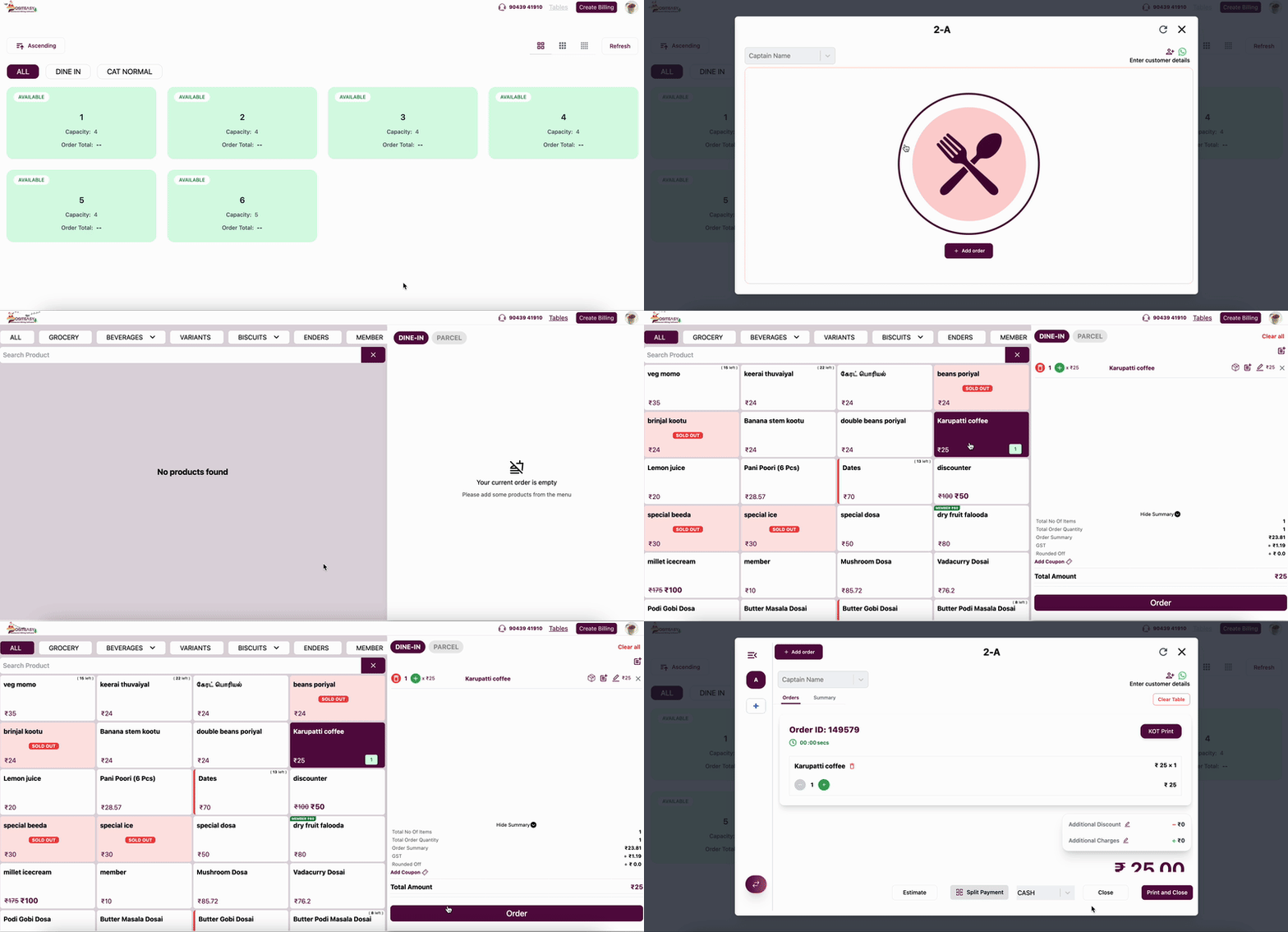
- नया ऑर्डर शुरू करने के लिए किसी भी टेबल (उदाहरण के लिए: 1) पर टैप करें।
स्टेप 3: टेबल ऑर्डर लेना (काम करने का तरीका)
- टेबल चुनें (Select Table): किसी खाली टेबल (जैसे: 2) पर टैप करके उसे खोलें।
- Add Items (आइटम जोड़ें): + Add order बटन पर क्लिक करें और कार्ट में आइटम जोड़ें। ऑर्डर की पुष्टि करने और टेबल में आइटम जोड़ने के लिए Order पर क्लिक करें।
- Edit Order(ऑर्डर एडिट करें): आप टेबल ऑर्डर में मात्रा (Quantity) बदल सकते हैं या आइटम हटा सकते हैं, फिर बदलावों को Save करें।
- KOT (किचन ऑर्डर टोकन): यदि KOT प्रिंट इनेबल है, तो Print KOT बटन दिखाई देगा, जिसका उपयोग ऑर्डर को किचन में भेजने के लिए किया जा सकता है।
- Additional Order(अतिरिक्त ऑर्डर): चल रहे ऑर्डर में और आइटम जोड़ने के लिए, टेबल खोलें और + Add order पर क्लिक करें।
- Estimate: टेबल को बंद किए बिना ग्राहक के लिए प्रोविजनल बिल (कच्चा बिल) प्रिंट करने के लिए Estimate पर टैप करें।
- Close Order(ऑर्डर बंद करें): बिना प्रिंट किए ऑर्डर सेटल करने के लिए Close पर टैप करें, या फाइनल बिल प्रिंट करने और ऑर्डर को एक साथ बंद करने के लिए Print and Close पर टैप करें।